在进行图像编辑时,常常需要将印章从背景中分离出来。掌握各种抠图技术,特别是抠出印章的方法,能显著提升你的工作效率和效果水平。
启动 Photoshop 软件,并导入待处理的印章图片。可以尝试使用“快速选择工具”,该工具擅长快速捕捉颜色相近的区域。只需在印章上点击并拖动,程序会自动识别相似色块,从而实现初步选择。这种方式对边缘清晰且背景色差明显的印章较为适用。
如果“快速选择工具”的效果未达预期,还可以切换到“钢笔工具”进行细致描边。选择钢笔工具后,沿着印章的轮廓精确绘制路径。在完成路径后,右键点击路径,选择“建立选区”,即可生成印章的精准轮廓区域,方便后续处理。
随后,利用“边缘调整”功能对选区进行优化。可以设置羽化值,使边缘过渡柔和,避免生硬感;使用“平滑”选项,则能消除锯齿,使边缘线条更为自然。若需要缩小或扩大选区范围,可以采用“收缩”或“扩展”命令,以获得理想的边界宽度和形状。
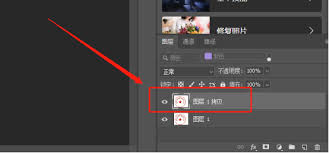
确认选区后,将选中的印章区域复制并粘贴到新建的图层中。这样,印章就被单独抠出,便于后续的颜色调整或者其他细节修改。你可以在新图层上应用“图像调整”里的亮度、对比度、色彩平衡等调整,对印章的视觉效果进行微调,使其达到预期效果。
除了上述方法,通道抠图也是非常实用的一种技巧。观察图像的红、绿、蓝通道,通常对比度最高的通道会显示出印章边缘更为清晰。复制该通道,利用“曲线”工具增强其对比,再用画笔工具润饰删除不需要的区域,最后载入该通道为选区,回到原始图层完成最终抠图任务。