在使用FinalShell过程中,偶尔会遇到界面中文字显示为乱码的现象,这无疑会影响用户的操作体验。别担心,以下提供一些行之有效的解决方法供大家参考。
核查字符编码设置是否正确
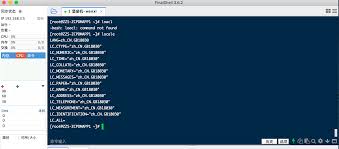
需确认终端的字符编码参数是否设置合理。在FinalShell的菜单栏中,选择“选项”或“设置”,然后找到“编码”相关的配置。建议将编码设为“UTF-8”,这是兼容性较强且支持多语言的标准编码格式。如果编码不正确,可能导致中文内容无法正常显示。调整后,重启软件或刷新界面,观察乱码是否得到改善。
验证字体配置是否支持中文显示
字体的选择亦会直接影响中文的正常呈现。进入“外观”或“显示”设置区域,检查当前所用字体是否支持中文字符。若字体不兼容,中文内容就可能出现乱码。推荐切换成常用的中文字体,例如宋体、黑体或楷体等,再次确认界面中的中文是否恢复正常显示,若未解决,可尝试其他支持中文的字体以优化显示效果。
检查操作系统的语言环境设置
操作系统的语言依赖也会影响FinalShell中的中文显示效果。确保系统默认语言已设置为中文,且没有其他非中文语言干扰。若系统语言环境配置混乱,可能会导致软件获取到错误的字符编码信息,从而引发乱码问题。可以进入系统的“区域与语言”设置,确认并调整为中文环境,然后重启软件进行测试。
软件版本更新是否到位
字符显示异常是由于软件版本较旧或者存在已知漏洞。建议访问FinalShell的官方网站,查看是否有最新版本发布。下载最新版本后进行安装,更新通常会修复部分已知的显示问题,增强软件的稳定性和兼容性,从而有效解决乱码问题。
彻底重装软件作为最后手段
如果前述方法均未奏效,可以选择彻底卸载再重新安装FinalShell。在卸载前,请务必清除所有遗留的配置文件和缓存,以确保干净的环境。之后,重新下载最新版的安装包,按照安装向导进行全新设置。完成安装后,启动软件并检查中文显示是否恢复正常,确保问题已被解决。
通过以上这些步骤的逐一尝试,相信你可以有效排除FinalShell界面中的中文乱码问题,从而顺利地进行后续操作与使用体验的提升。
